想把手机里的视频、照片或网页内容放到电视上看,很多人第一反应是「投屏」。但实际操作时,常会遇到设备搜不到、连接步骤不同、苹果和安卓方法不一样等问题。
想把手机里的视频、照片或网页内容放到电视上看,很多人第一反应是「投屏」。但实际操作时,常会遇到设备搜不到、连接步骤不同、苹果和安卓方法不一样等问题。
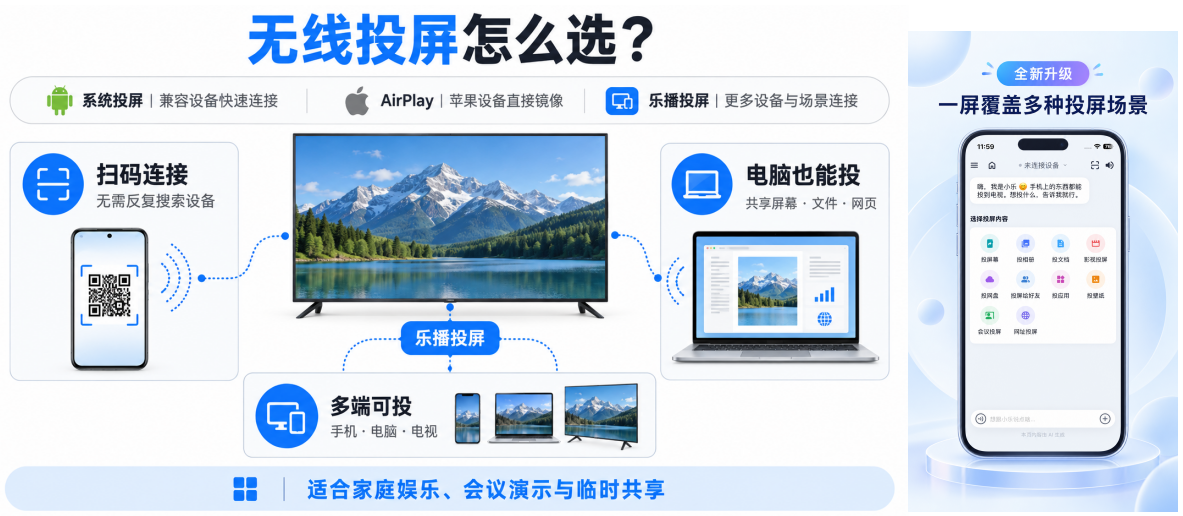
手机无线投屏到电视,常见方式主要有三种:系统自带投屏、苹果 AirPlay,以及通过投屏应用扫码连接。不同方式没有绝对优劣,关键在于设备、网络和使用场景是否匹配。

系统自带投屏:适合设备兼容时的快速连接
不少安卓手机在下拉控制中心中就能找到「无线投屏」「手机投屏」或「屏幕共享」等入口;部分电视也内置了 Miracast、DLNA 等协议支持。手机与电视接入同一 Wi‑Fi 后,通常可以搜索并连接电视设备。
这种方式的优点是操作直接,不需要额外安装应用;但不同品牌手机、电视的名称和入口并不完全一致,设备兼容性也会影响连接体验。若设备列表中没有出现电视,建议先确认电视是否开启投屏接收功能,并检查两端是否连接到同一局域网。

AirPlay:苹果设备投屏的常用方式
对于 iPhone、iPad 和 Mac 用户,AirPlay 是常见的无线投屏方案。打开控制中心,选择「屏幕镜像」,再选择支持 AirPlay 的电视或接收设备,即可将手机画面同步到大屏。
AirPlay 更适合苹果设备之间或支持该协议的电视设备使用。不过,若电视不支持 AirPlay,或会议室、酒店等环境中的网络设备较多,用户仍可能需要更直观的连接方式。
扫码投屏:适合临时、跨设备的大屏使用
在家庭、会议室或临时展示场景中,扫码连接能减少手动搜索设备的步骤。以乐播投屏为例,电视端打开接收页面后,手机端通过扫码即可完成连接,后续可进行手机镜像、相册投屏、视频投屏等操作。
这种方式尤其适合多人共用电视、设备名称复杂,或需要快速确认「自己连的是哪一台屏幕」的场景。电脑端也可通过共享屏幕、文件投屏和网页投屏等方式,将工作内容显示在大屏上。
投屏前,先做好这三项检查
无论使用哪种方式,建议先确认:
1. 手机与电视是否连接同一 Wi‑Fi;
2. 电视端是否已开启投屏接收功能或安装对应接收应用;
3. 手机系统、电视应用是否为较新版本。
如果只是偶尔投照片、看视频,系统投屏或 AirPlay 往往已足够;如果需要在不同品牌设备之间切换,或用于会议、临时展示等场景,扫码连接会更省步骤。选择适合自己的方式,才能让投屏真正成为「打开就能用」的大屏工具。
来源:互联网