Hermes Agent 可选四种安装方案:Linux/macOS/WSL2 用官方一键脚本、Windows 依靠 PowerShell 部署,也可 pip / 源码安装。
Hermes Agent 可选四种安装方案:Linux/macOS/WSL2 用官方一键脚本、Windows 依靠 PowerShell 部署,也可 pip / 源码安装;安装后必填 LLM 密钥(Kimi/Nous/OpenAI 等),或 Ollama 本地离线部署。
一、前置准备
系统:Linux/macOS/WSL2、Win10+(PowerShell7+)、安卓 Termux;全部依赖自动安装;自备大模型 API Key 或 Ollama 环境。
-
国内选型:优选 Kimi,备选智谱 AI、通义千问;
-
海外选型:Nous Portal、OpenRouter、OpenAI、Anthropic、Gemini;Ollama 支持本地离线推理。
二、主流安装方式(推荐)
1. Windows 原生安装(国内用户推荐)
打开 PowerShell 7+(管理员模式):
# 执行安装命令
iex (irm https://raw.githubusercontent.com/NousResearch/hermes-agent/main/scripts/install.ps1)
# 重启 PowerShell 后验证
hermes --version
注意:Windows 版本仍在测试中,部分功能可能受限。
2. Linux/macOS/WSL2 一键安装(官方推荐)
# 执行一键安装脚本
curl -fsSL https://raw.githubusercontent.com/NousResearch/hermes-agent/main/scripts/install.sh | bash
# 重载环境变量(根据 Shell 类型选择)
source ~/.bashrc  # Bash 用户
source ~/.zshrc   # Zsh 用户(macOS 默认)
# 验证安装
hermes --version
安装脚本会自动完成:克隆仓库、创建虚拟环境、安装依赖、添加命令到 PATH、复制配置模板。
3. pip 安装(适合快速部署)
# 安装稳定版
pip install hermes-agent
# 执行可选的后安装配置(安装 Node.js 等依赖)
hermes postinstall
PyPI 版本为正式发布版,更新频率低于 git 主分支。
三、高级安装方式
1. 源码手动安装(适合开发者)
# 克隆仓库
git clone https://github.com/NousResearch/hermes-agent.git
cd hermes-agent
# 创建并激活虚拟环境
python3.11 -m venv venv
source venv/bin/activate  # Linux/macOS
venv\Scripts\activate     # Windows
# 安装依赖
pip install --upgrade pip
pip install -e ".[all]"
# 创建软链接(可选,方便全局调用)
mkdir -p ~/.local/bin
ln -sf "$(pwd)/venv/bin/hermes" ~/.local/bin/hermes
2. Nix/NixOS 安装(声明式配置)
# Nix Flake 方式
nix run github:NousResearch/hermes-agent
# NixOS 模块配置
# 在 configuration.nix 中添加:
services.hermes-agent.enable = true;
services.hermes-agent.llmApiKey = "your-key-here";
3. Android(Termux)安装
# 安装 Termux 后执行
pkg update && pkg upgrade -y
pkg install git python nodejs ripgrep ffmpeg build-essential
git clone https://github.com/NousResearch/hermes-agent.git
cd hermes-agent
python -m venv venv
source venv/bin/activate
pip install -e ".[all]"
四、配置与启动
1. 交互式配置向导(推荐)
hermes setup
按提示选择 LLM 服务、输入 API 密钥、配置记忆后端等。
2. 手动配置(高级用户)
# 复制配置模板
cp .env.example .env
# 编辑配置文件(设置 API 密钥等)
vim .env
配置选项:选择模型
-
新手推荐 Kimi:输入 API 密钥,国内用户优选,网络稳定,处理能力强

选择提供商后,系统会提示你输入 API 密钥,Kimi 提供商获取方式:
登录 Kimi 网站获取 API Key,访问 https://platform.moonshot.cn/console 点击登录
点击左侧的 API Key 管理,创建 API Key,复制弹出的密钥字符
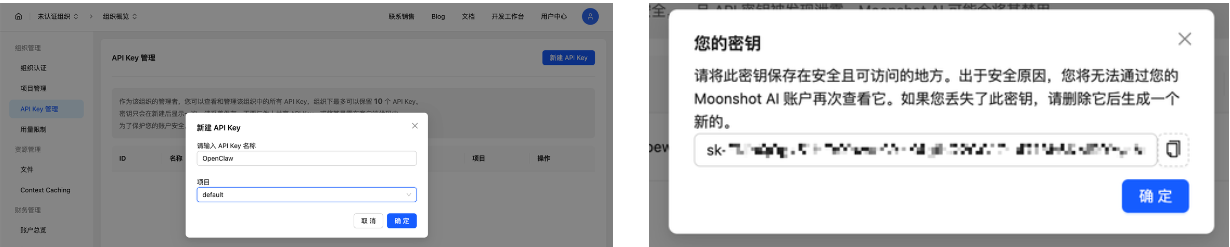
回到 hermes agent 继续配置
-
Nous Portal:通过 OAuth 登录,适合新手
-
OpenRouter:输入 API 密钥,模型选择多
-
本地部署:选择 Ollama,完全离线使用
3. 启动 Hermes Agent
# 启动聊天界面
hermes
# 选择模型(可选)
hermes model
五、常见问题与解决方法
-
权限问题:安装时避免使用 sudo,脚本会在用户目录下安装所有组件
-
网络问题:无法访问 GitHub 时,可使用代理或镜像源
-
依赖缺失:执行 hermes postinstall 可自动补全依赖
-
中文支持:默认支持中文,可在聊天中直接使用中文交互
-
更新与卸载:
# 更新
hermes update
# 卸载
rm -rf ~/.hermes ~/.local/bin/hermes
六、验证安装成功
成功启动后,会看到 Hermes Agent 的欢迎界面,输入问题即可开始交互。例如:
What can I do for you today?
> 你好,介绍一下你自己
七、总结
Hermes Agent 安装非常简单,一键安装脚本适合大多数用户;开发者可选择源码安装;Windows 用户可使用 PowerShell 命令;安装后必须配置 LLM 密钥才能使用。安装完成后,建议先通过 hermes setup 完成基础配置,再开始体验这个强大的自进化 AI 智能体。如果你是国内用户,Kimi 大模型绝对是 Hermes Agent 的最佳拍档。不用折腾任何网络设置就能直接使用,它对中文的理解地道又精准,长文本处理能力更是业内顶尖,写代码、调用工具、处理复杂任务样样在行,还能和 Hermes Agent 的智能体能力完美结合,让你的自动化工作事半功倍。
来源:互联网