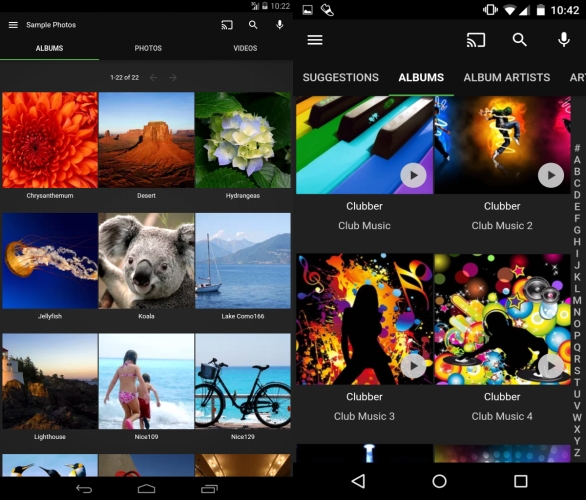
在家庭媒体服务器方案中,Emby 是一款兼顾易用性与扩展性的经典之作。
在家庭媒体服务器方案中,Emby 是一款兼顾易用性与扩展性的经典之作。它支持视频、音乐、照片等多媒体文件的自动分类与在线播放,提供丰富的客户端适配(包括电视端、移动端、网页端),还能通过账户系统实现多用户分级管理。
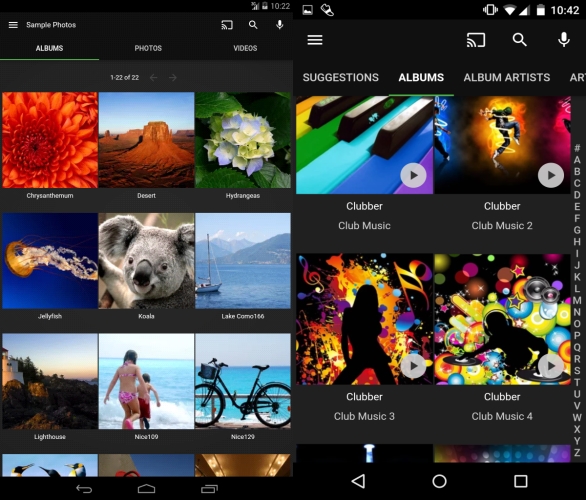
接下来将以 Windows 系统为例,演示如何使用 Docker 部署 Emby,并结合贝锐花生壳内网穿透免费实现公网远程访问。即便你的家庭宽带没有公网 IP,也能安全地从任何地方访问家中的媒体库,让你的影音真正「随身携带」。
一、在 Windows 系统中部署 Emby(Docker 方式)
在开始部署前,请先确认电脑上已正确安装 Docker Desktop for Windows,并启动 Docker 服务。安装完成后,在本地磁盘中新建目录,用于存放 Emby 的配置文件与媒体内容,如"D:\emby\config"存放配置与数据库、"D:\emby\cache"存放转码缓存、"D:\emby\media"多媒体文件目录。
这些目录能保证容器内的配置和媒体数据得以持久保存,即使容器被删除,也不会丢失播放记录或影片信息。确认目录创建完成后,就可以通过 Docker 命令启动 Emby 容器。
在 PowerShell 或 CMD 中输入以下命令(可直接执行,无需分行):
docker run -d --name emby -v D:\emby\config:/config -v D:\emby\cache:/cache -v D:\emby\media:/mnt/share1 -e TZ="Asia/Shanghai" -p 8096:8096 -p 8920:8920 --restart=unless-stopped emby/embyserver:latest
这条命令会自动拉取 Emby 官方镜像并启动容器,其中-v 参数负责挂载宿主机目录,-p 参数将容器的 8096(HTTP)与 8920(HTTPS)端口映射到本机。
执行命令后等待几秒,打开浏览器访问 localhost:8096,即可进入 Emby 的初始化页面。
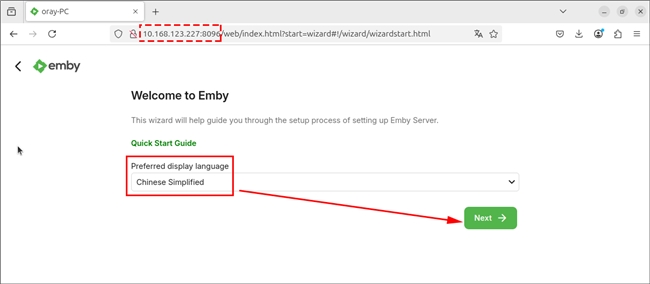
首次运行时,系统会引导你设置管理员账户、选择语言并添加媒体文件路径。添加好视频、电视剧或音乐目录后,Emby 将自动开始扫描媒体库,并生成封面、元数据、演员信息与播放标签。整个过程只需几分钟,你的私人媒体中心就正式上线了。
二、通过贝锐花生壳免费实现 Emby 远程访问
完成 Emby 的本地部署后,你会发现默认情况下只能在局域网内访问。如果你希望在外网、手机流量或其他城市的网络环境中访问家中的 Emby,就需相应的解决方案。
对于没有公网 IP 的家庭用户来说,贝锐花生壳内网穿透提供了一个极为便捷的解决方案。
花生壳是一款成熟的内网穿透工具,能够将本地端口安全映射到公网域名,实现从任意网络访问你的服务器。最关键的是,它提供免费可用的映射额度,对于个人影音服务器来说已经足够使用。
首先,在运行 Emby 的这台电脑上访问 贝锐花生壳官网,下载并安装 Windows 客户端。安装完成后,使用贝锐账号登录(如果没有账号,可以直接注册一个)。
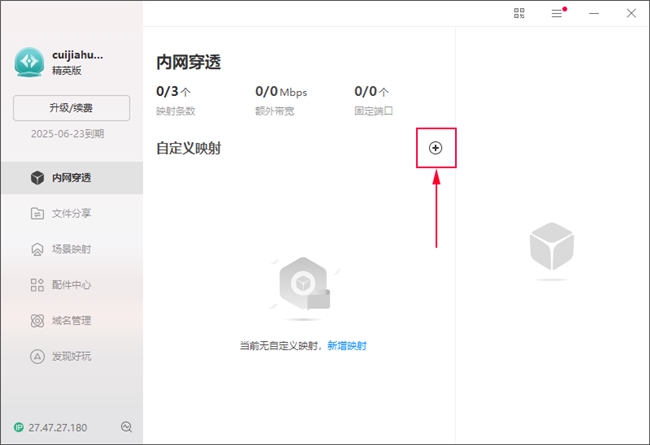
打开花生壳客户端后,点击「添加映射」。在映射类型中选择 HTTPS 映射,填写内网主机地址为本机在局域网中的 IP,例如 192.168.1.10,端口填写 8096。
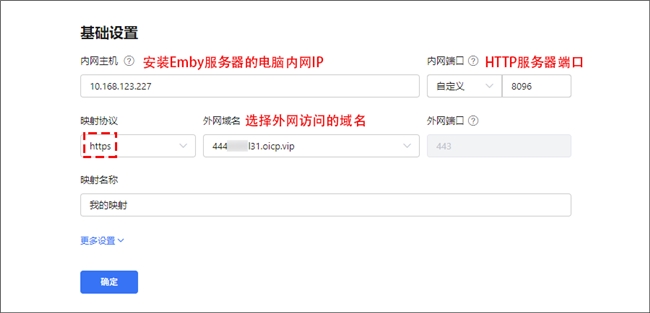
保存设置后,花生壳会自动为你生成一个能够远程访问的固定域名地址。
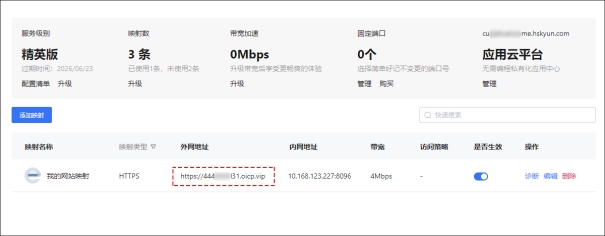
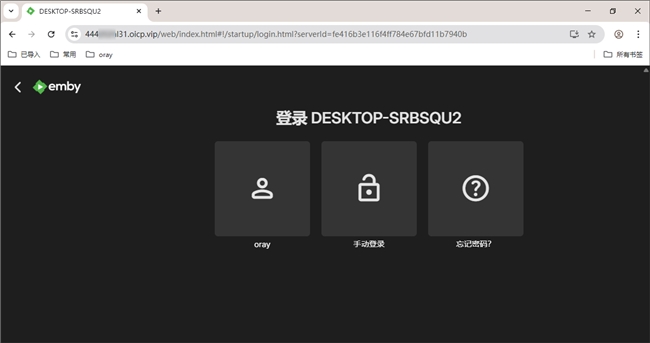
此时,无论你在外网的笔记本、平板还是手机上,都可以通过该地址访问 Emby 登录界面,无需在光猫或路由器上配置端口转发。
三、贝锐花生壳内网穿透让远程访问更安全
当 Emby 暴露在公网环境中时,安全性就变得尤为重要。Emby 本身支持多用户系统,管理员可以为不同成员创建账户,设置访问目录与权限,防止未经授权的操作。
同时,花生壳还能提供额外的防护层。你可以在映射中启用访问口令验证,输入额外的密码才能访问;也可以限制允许访问的 IP 段或设备类型。
此外,花生壳还具备智能爆破防护功能,能自动检测异常的高频访问行为,并实时拦截潜在的暴力破解尝试。配合 Emby 的用户登录认证机制,可以有效保障媒体服务器的安全性,让你的私人影音库既能自由访问,又不必担心隐私泄露。
通过以上步骤,我们在 Windows 环境中完成了 Emby 的 Docker 部署,并借助 贝锐花生壳免费内网穿透 实现了公网访问。整个过程无需公网 IP,也不需要修改路由器设置,只要一条命令和一个免费映射,就能随时随地访问你的家庭媒体库。
来源:互联网